คุณยังไม่ได้ล็อกอิน หลังจากล็อกอินจะได้รับประสบการณ์ที่ดีขึ้น
*กรุณาภายใน{{receiveCouponInfo.expire_at}}ใช้ก่อน*
คุณยังไม่ได้ล็อกอิน หลังจากล็อกอินจะได้รับประสบการณ์ที่ดีขึ้น



กฎกิจกรรม
1、เวลากิจกรรม:{{ info.groupon.start_at }} ~ {{ info.groupon.end_at }}。
1、เวลากิจกรรม:直至售完。
2、อายุการรวมกลุ่ม:{{ info.groupon.expire_days * 24 }}ชั่วโมง。
3、จำนวนคนในกลุ่ม:{{ info.groupon.need_count }}คน。
ข้อควรรู้การรวมกลุ่ม
1、ขั้นตอนการรวมกลุ่ม: เข้าร่วม/เริ่มกลุ่มซื้อและจ่ายเงินสำเร็จ - ภายในระยะเวลา จำนวนคนในกลุ่มครบตามที่กำหนด - รวมกลุ่มสำเร็จ!
2、หากไม่สามารถรวมคนตามจำนวนที่กำหนดภายในระยะเวลา การรวมกลุ่มจะล้มเหลว เงินที่จ่ายไปจะถูกคืน
3、จำนวนคนและระยะเวลากิจกรรมการรวมกลุ่มอาจแตกต่างกันในสินค้า โปรดดูกฎกิจกรรม
ซอฟต์แวร์ MyLifeOrganized 6 Pro GTD Time To Do เครื่องมือการจัดการงาน
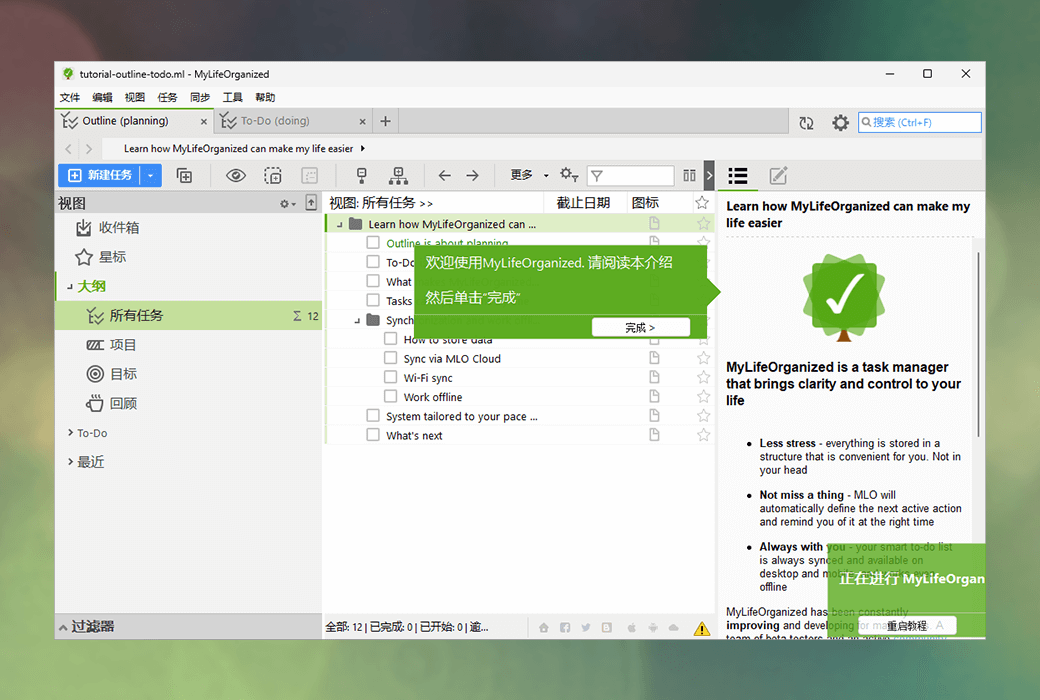
MyLifeOrganized: พลังพิเศษขององค์กรงาน เครื่องมือการจัดการงานที่ไม่เหมือนใครและยืดหยุ่นที่สุด
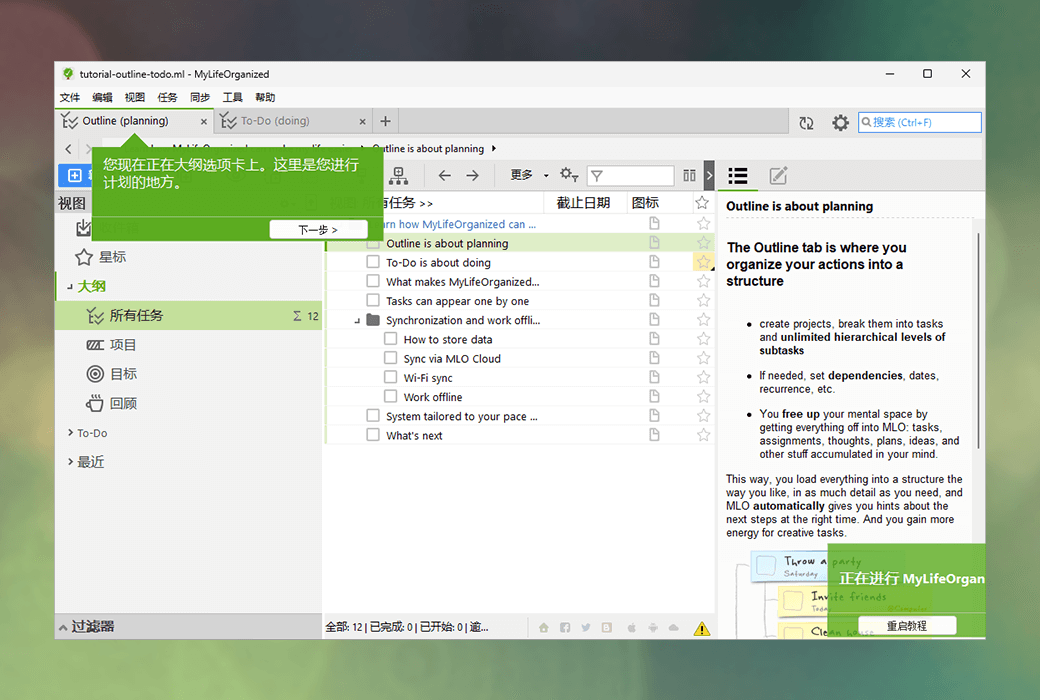
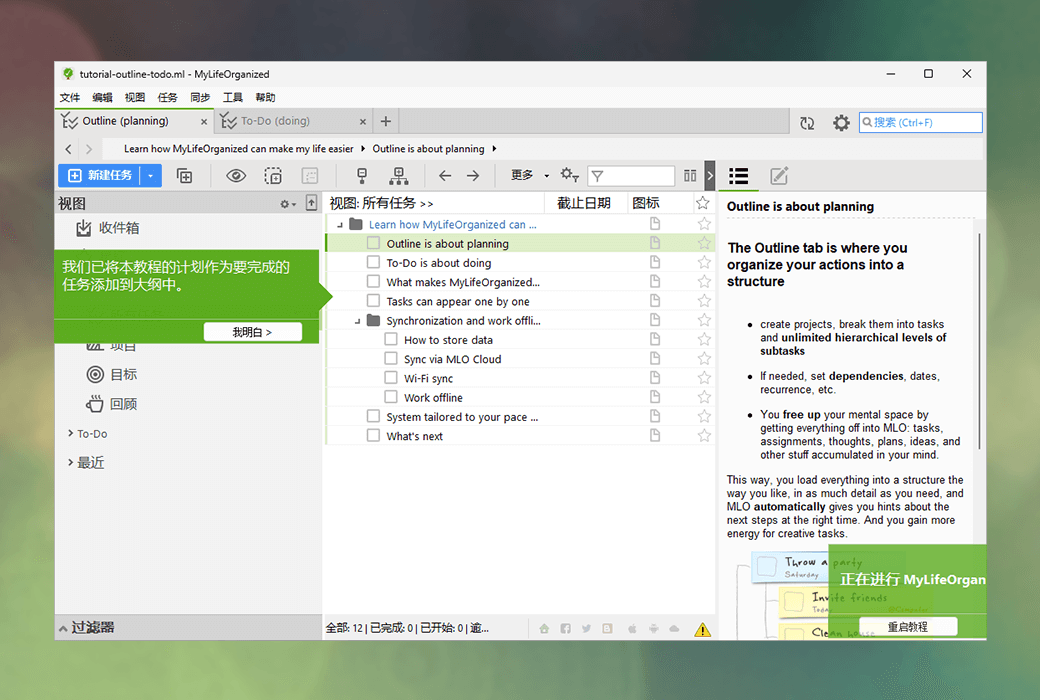
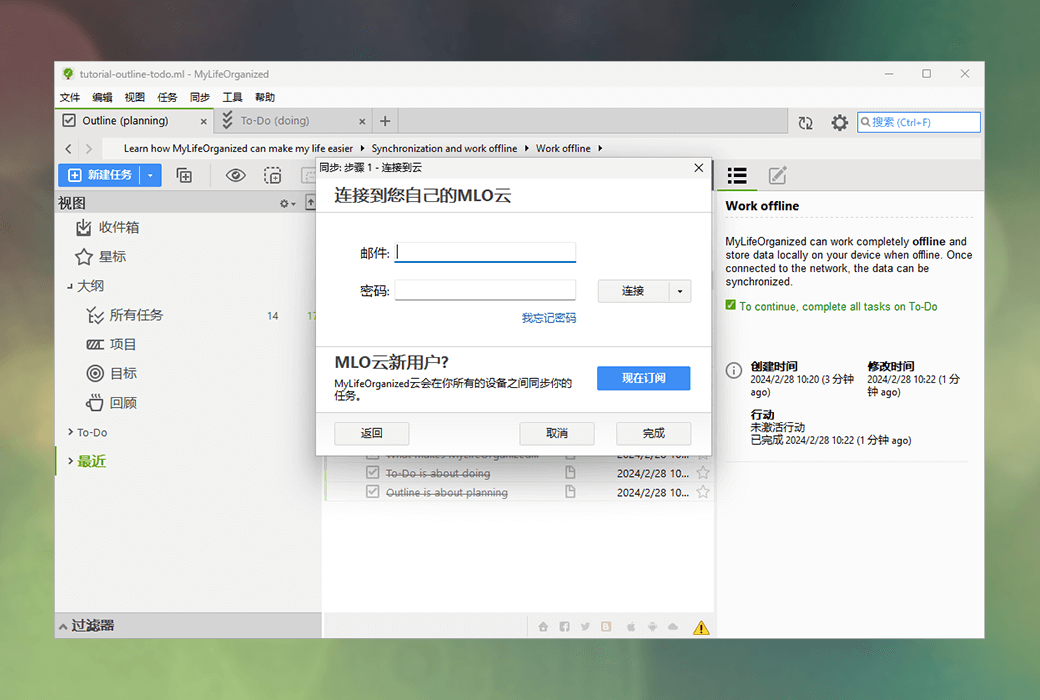
สร้างรายการสิ่งที่จะทำ
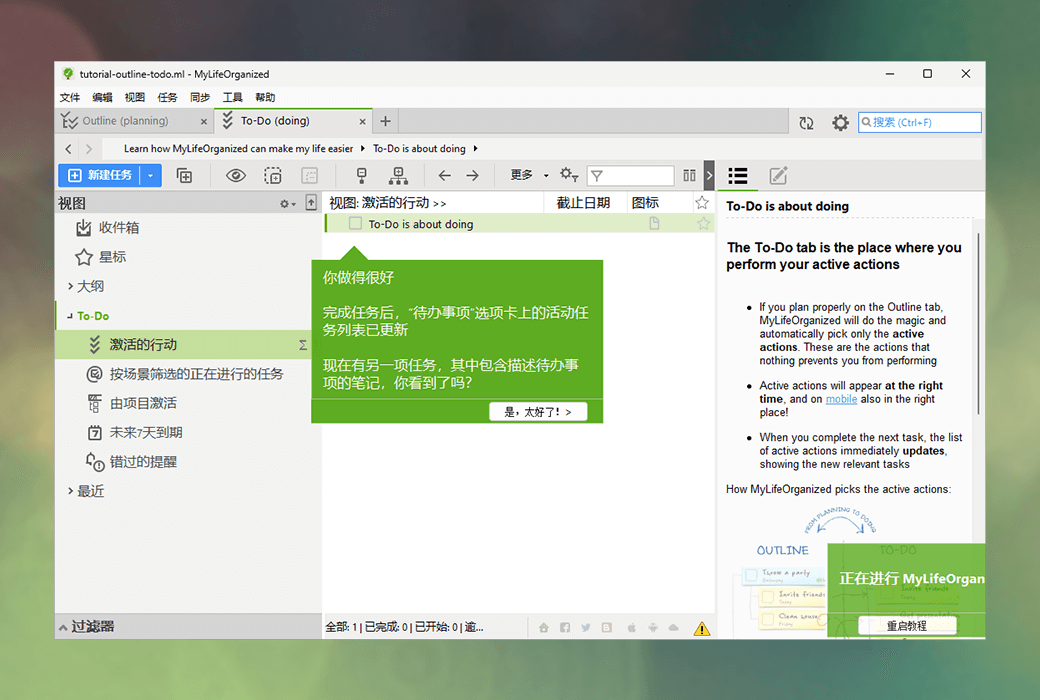
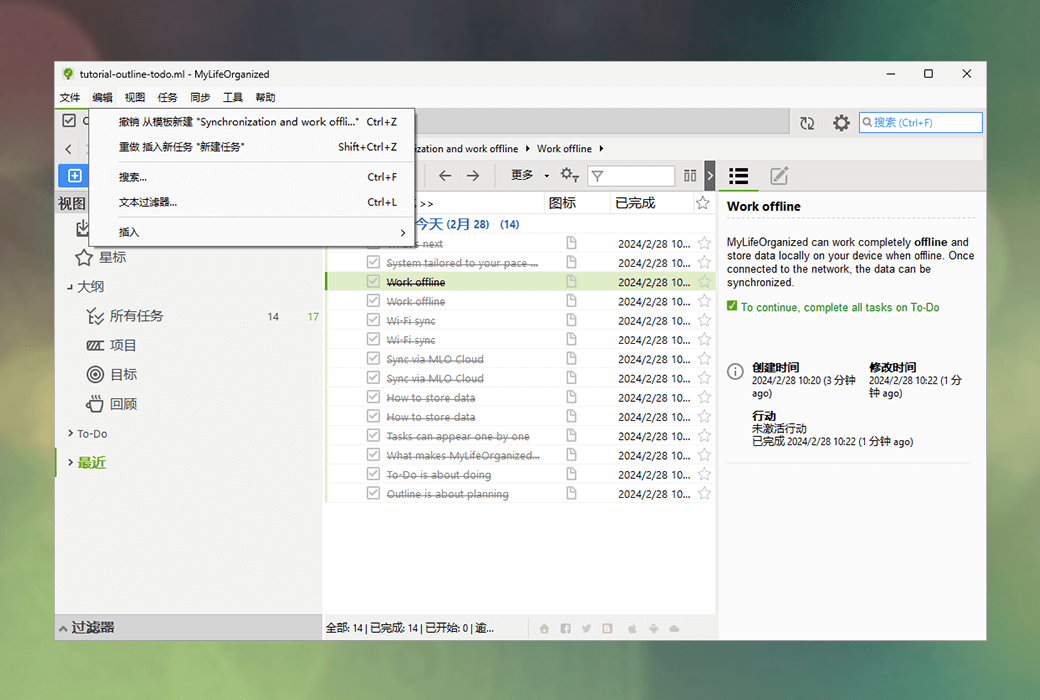
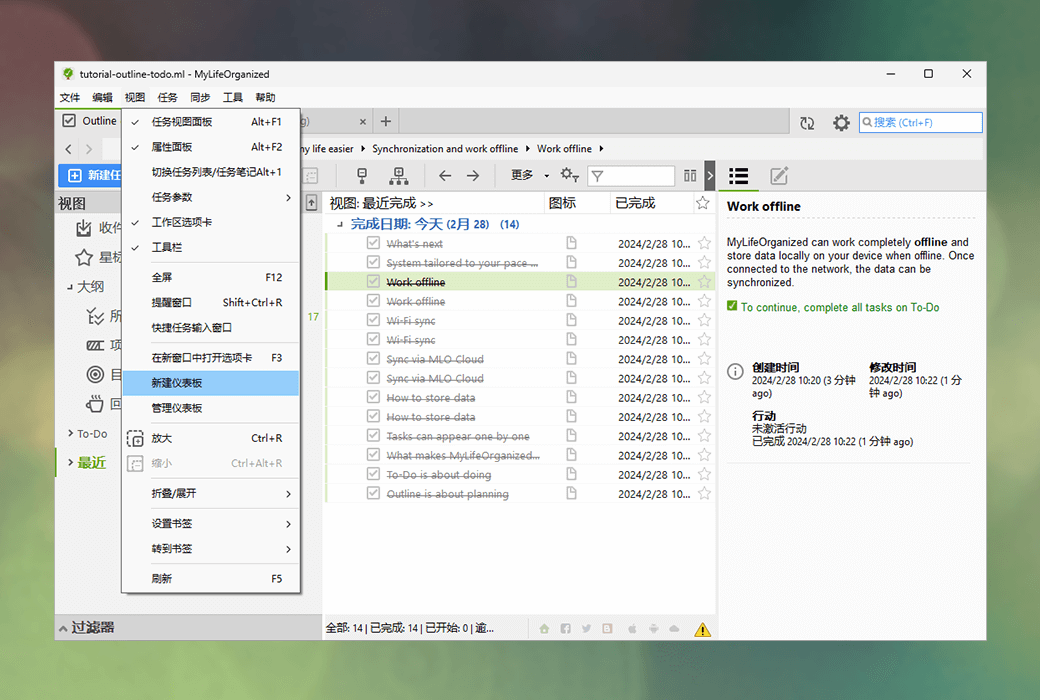
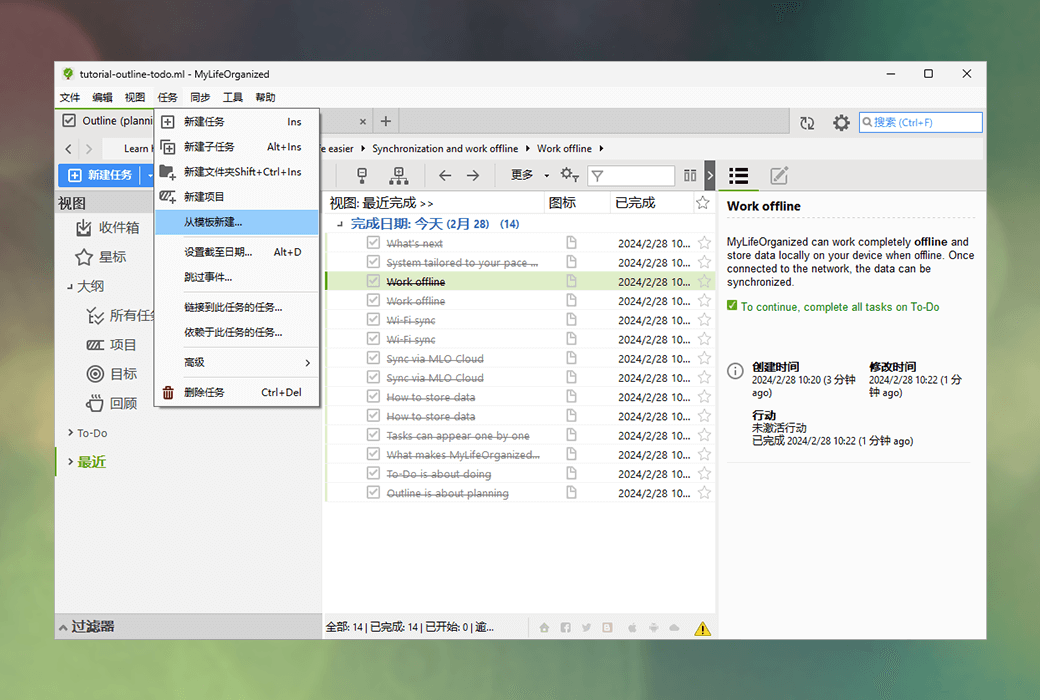
สร้างงานใหม่ในแอปเช็คลิสต์ได้อย่างง่ายดาย มุมมองรายการสิ่งที่ต้องทำที่สวยงามจะช่วยให้คุณมุ่งเน้นไปที่โครงการที่สำคัญที่สุดและดำเนินการได้ทันที
อินเตอร์เฟซการลากและวางที่สะอาดและเรียบง่ายช่วยให้คุณสามารถจัดเรียงงานในรายการปกติหรือจัดระเบียบให้เป็นต้นไม้ได้
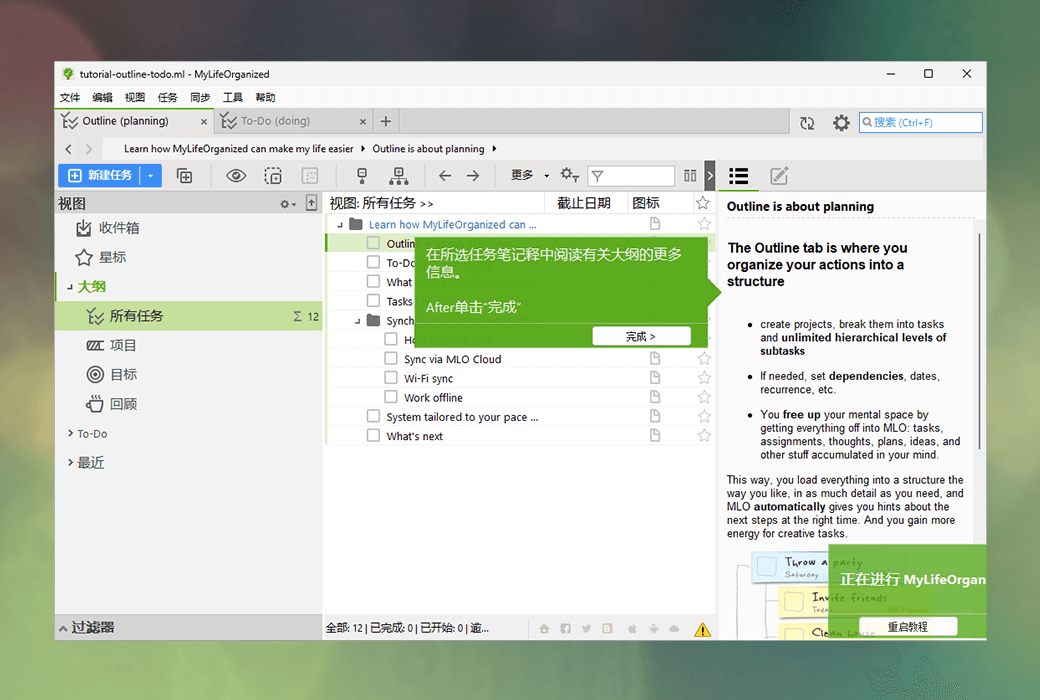
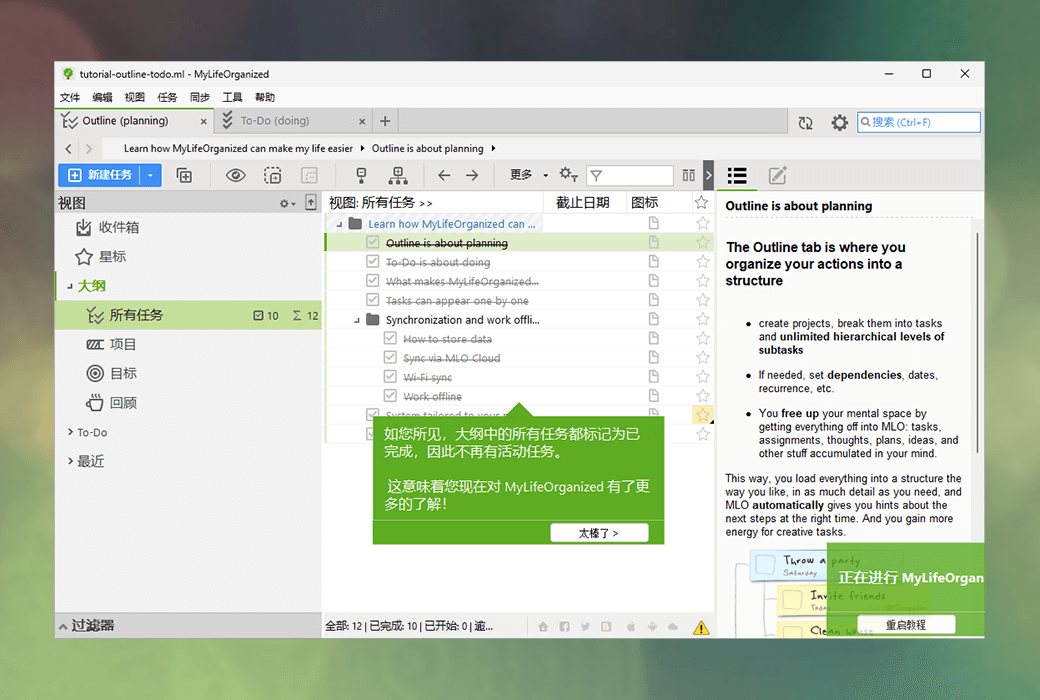
ลำดับชั้นโครงร่าง
รายการสิ่งที่ต้องทำอย่างง่ายนั้นยอดเยี่ยม แต่ถ้าคุณต้องการแยกงานออกเป็นงานย่อยและแยกงานนั้นออกเป็นงานย่อยมากขึ้นล่ะ MLO อนุญาตให้คุณทำได้ ...ไม่จำกัด!
คุณสามารถสร้างรายการลำดับชั้นที่ยืดหยุ่นและเพิ่มการพึ่งพาระหว่างงาน การวางแผนการเดินทางเพื่อธุรกิจหรืองานแต่งงานไม่เคยง่ายเท่านี้มาก่อน
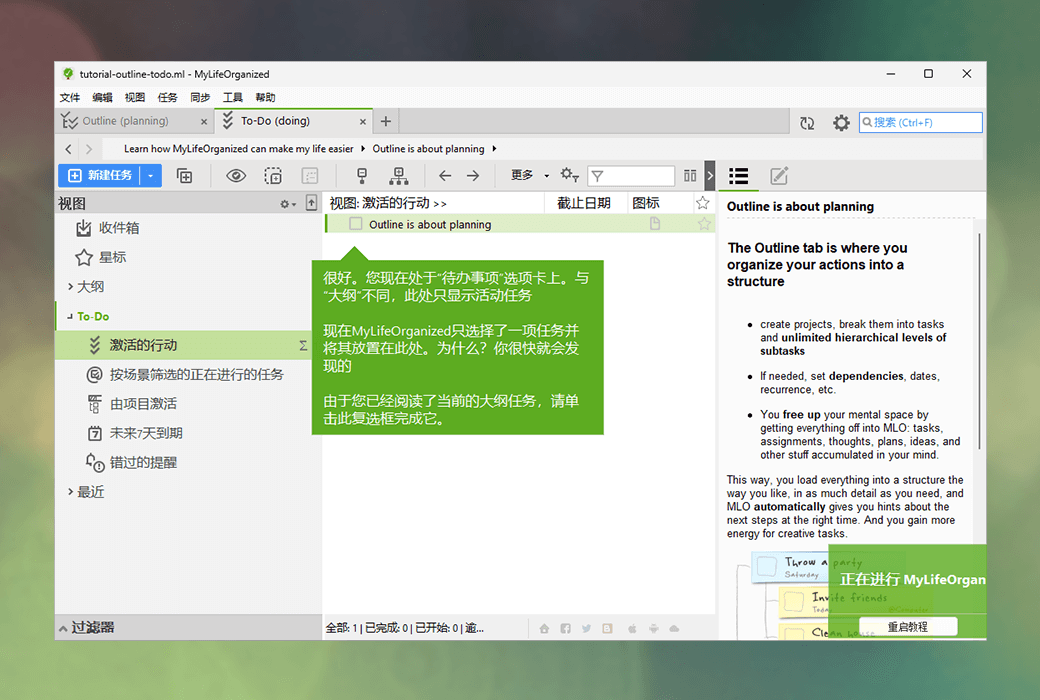
แปลงลำดับชั้นเป็นรายการสิ่งที่ต้องทำ
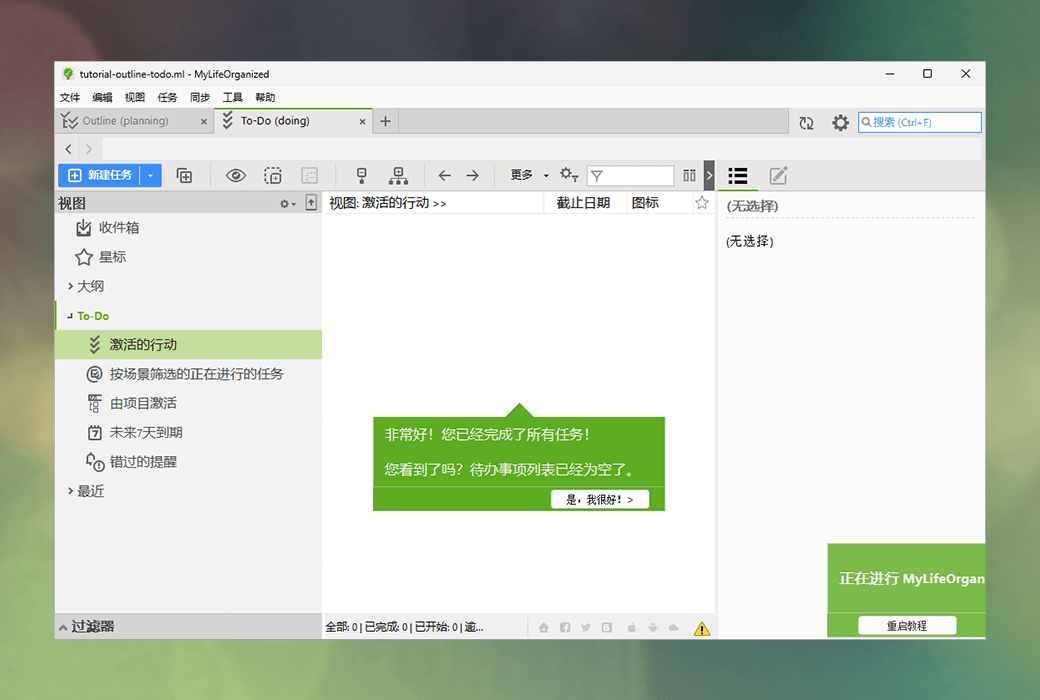
หลังจากเพิ่มกำหนดเวลาบริบทและการพึ่งพา MLO จะสร้างรายการอัจฉริยะของรายการการดำเนินงานที่คุณต้องการความสนใจทันทีโดยอัตโนมัติ
ใช้โครงร่างเพื่อวางแผนและดำเนินการกับรายการง่าย ๆ MLO Dual View ช่วยให้คุณสามารถใช้ GTD ได้ ® หรือวิธีการจัดการงานใด ๆ ที่เหมาะกับองค์กรงานของคุณมากที่สุด
การแจ้งเตือนตามสถานที่
เพื่อให้ได้ข้อมูลที่ถูกต้องตรงจุด MLO ถูกออกแบบมาเพื่อส่งการแจ้งเตือนที่ชาญฉลาดเมื่อคุณไปถึงสถานที่ใดสถานที่หนึ่ง
เมื่อคุณอยู่ในห้าง MLO สามารถส่งการแจ้งเตือนพร้อมรายการช้อปปิ้งให้คุณ เมื่อกลับถึงบ้านจะมีการแจ้งเตือนพร้อมรายการการดำเนินการ
ซิงค์ระบบคลาวด์
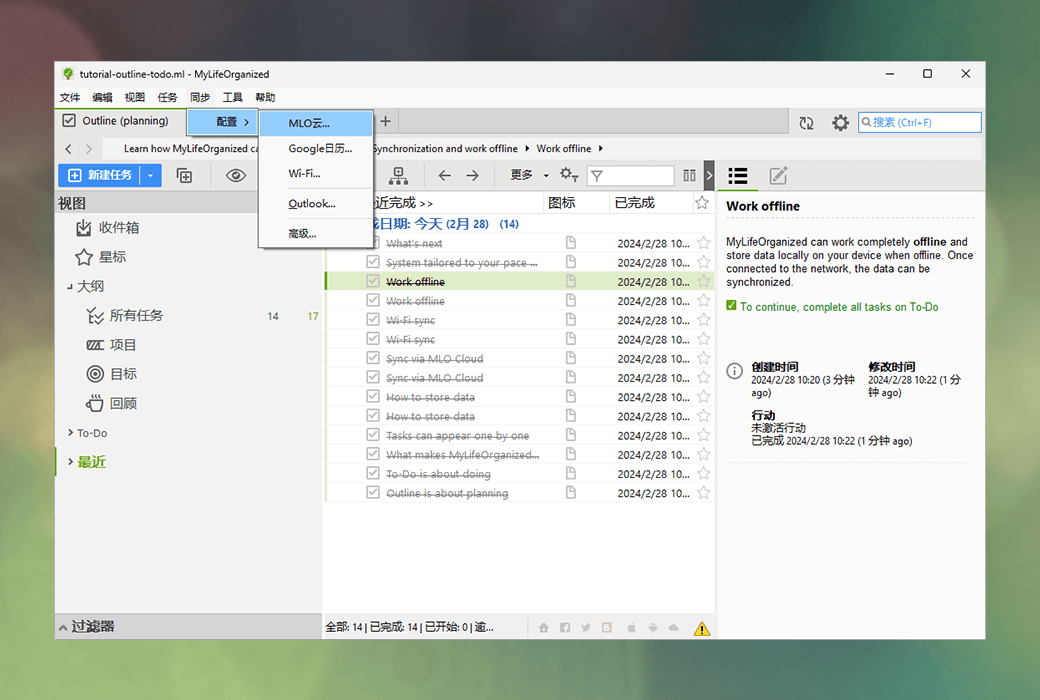
MLO ซิงค์กับอุปกรณ์ทั้งหมดของคุณและคุณอยู่เหนืองานของคุณเสมอ
ด้วยการสมัครสมาชิกระบบคลาวด์การเปลี่ยนแปลงที่เกิดขึ้นบนอุปกรณ์เครื่องหนึ่งของคุณจะปรากฏขึ้นโดยอัตโนมัติบนอุปกรณ์อื่น ๆ ทั้งหมด
เว็บไซต์ทางการ:https://www.mylifeorganized.net/
ศูนย์ดาวน์โหลด:https://mylifeorganized.apsgo.cn
เวลาจัดส่ง: ประมวลผลออนไลน์อย่างรวดเร็วโดยมนุษย์ ส่งตรงจากเว็บไซต์
แพลตฟอร์มการทำงาน: Windows, Android
ภาษาอินเทอร์เฟซ: รองรับการแสดงผลภาษาจีน มีหลายภาษาให้เลือก
คำอธิบายการอัปเดต: อัปเดตเวอร์ชันย่อย เช่น v6.x
ทดลองใช้ก่อนซื้อ: สามารถทดลองใช้ได้ฟรีก่อนซื้อ
วิธีการรับสินค้า: หลังจากซื้อแล้ว ข้อมูลการเปิดใช้งานจะถูกส่งไปยังอีเมลที่ใช้ในการสั่งซื้อในรูปแบบอีเมล และสามารถดูรหัสเปิดใช้งานของผลิตภัณฑ์ที่เกี่ยวข้องในส่วน "คำสั่งซื้อของฉัน" ในศูนย์บุคคล
จำนวนอุปกรณ์: สามารถติดตั้งได้ 5 เครื่อง
เปลี่ยนเครื่อง: ถอนการติดตั้งจากเครื่องเดิม และเปิดใช้งานบนเครื่องใหม่
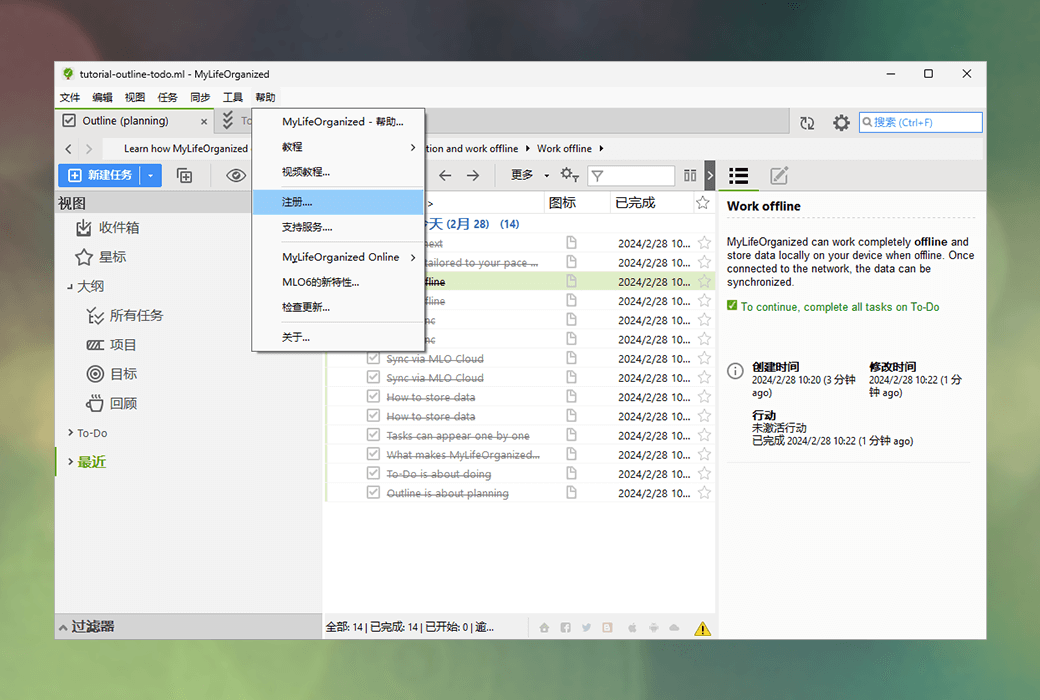
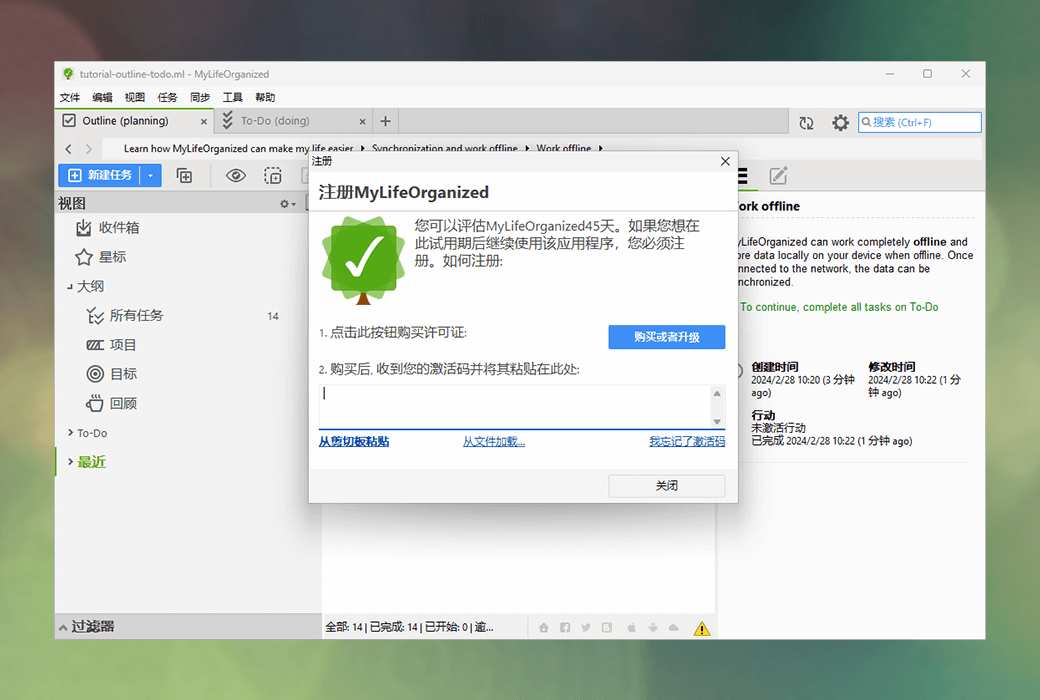
คำแนะนำการเปิดใช้งาน: เปิดซอฟต์แวร์ คลิก "ลงทะเบียน" ในเมนู "ความช่วยเหลือ" คัดลอกและวางรหัสลงทะเบียนเพื่อเปิดใช้งาน
คำอธิบายพิเศษ: รอการเพิ่มเติม
เอกสารอ้างอิง:https://www.mylifeorganized.net/support.shtml

เจรจาความร่วมมือ

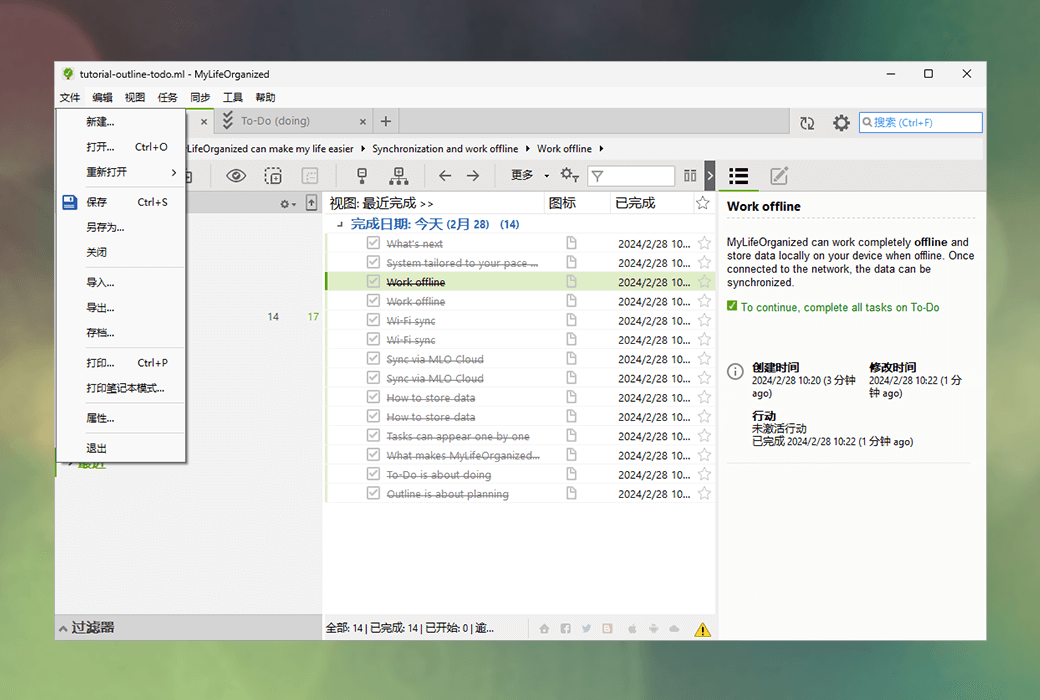
การสำรองข้อมูลของ MLO เวอร์ชันเดสก์ท็อปเป็นไปโดยอัตโนมัติอย่างสมบูรณ์ดังนั้นคุณจึงไม่ต้องกังวลกับการจำสำรองข้อมูลไฟล์ข้อมูลของคุณ
ทุกครั้งที่มีการดำเนินการ "บันทึก" MLO จะสร้างไฟล์สำรองข้อมูลโดยอัตโนมัติซึ่งคุณสามารถเปิดไฟล์ได้ตลอดเวลาหากมีปัญหาใด ๆ กับไฟล์หลัก
วิธีการกู้คืนจากการสำรองข้อมูล
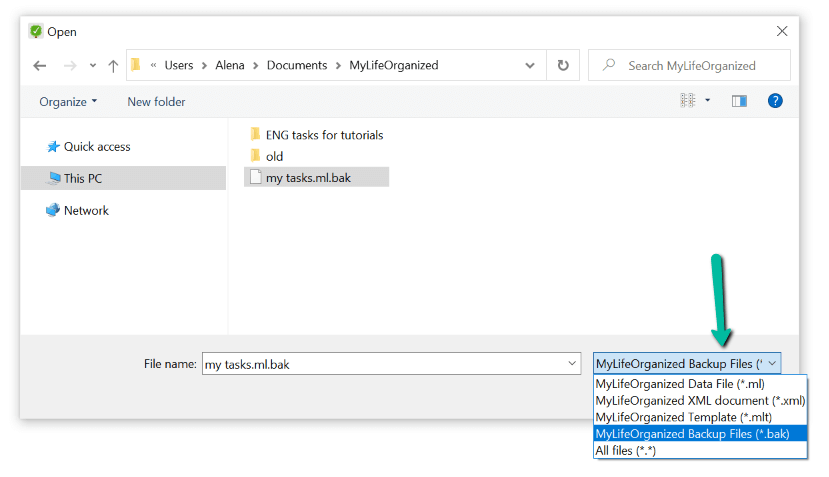
1, เปิดไฟล์สำรองข้อมูลใน MLO ไปที่ไฟล์→เปิด→ไปยังไดเรกทอรีที่มีไฟล์สำรองข้อมูล MLO
โดยค่าเริ่มต้นสำเนาสำรองข้อมูลจะถูกสร้างขึ้นในโฟลเดอร์ที่ไฟล์ข้อมูลหลักอยู่ (โดยปกติจะอยู่ใน C: \#Users \#Name \#Documents \#MyLifeOrganized)
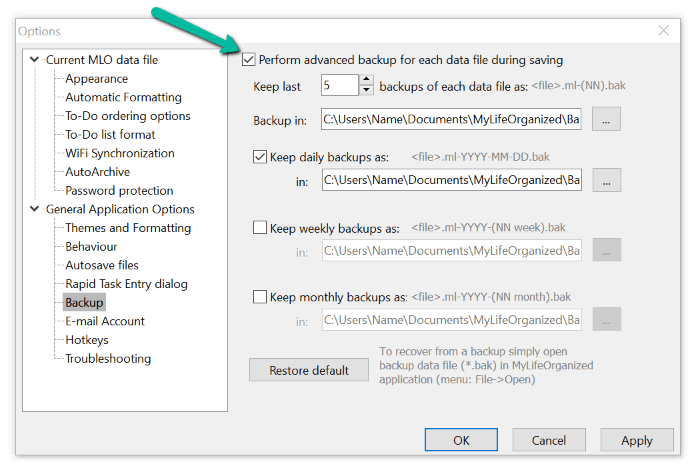
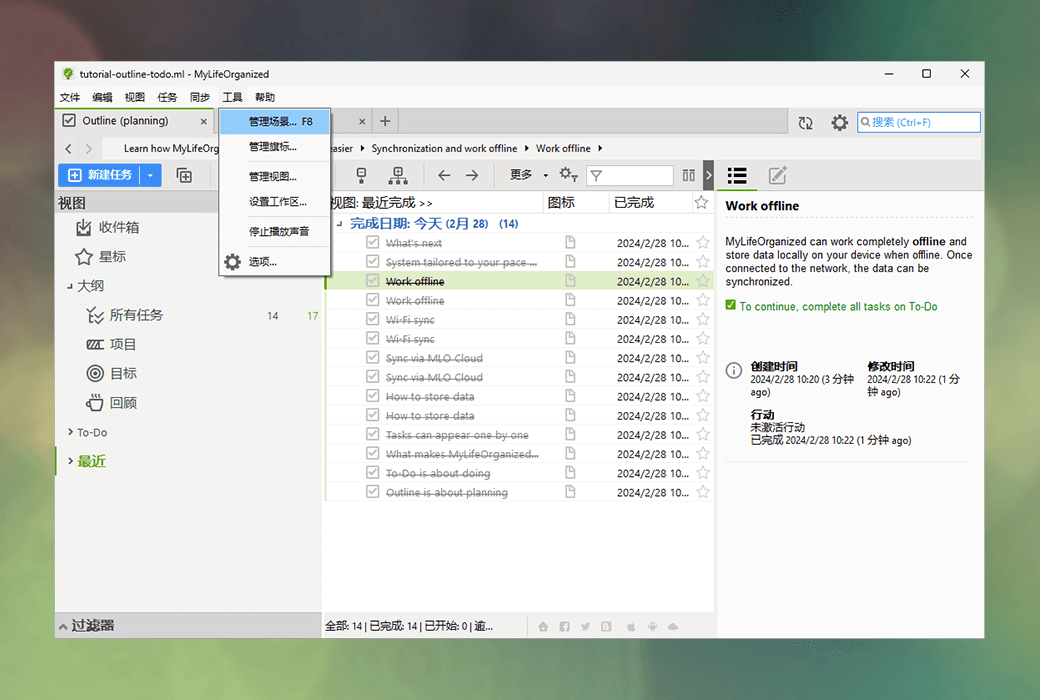
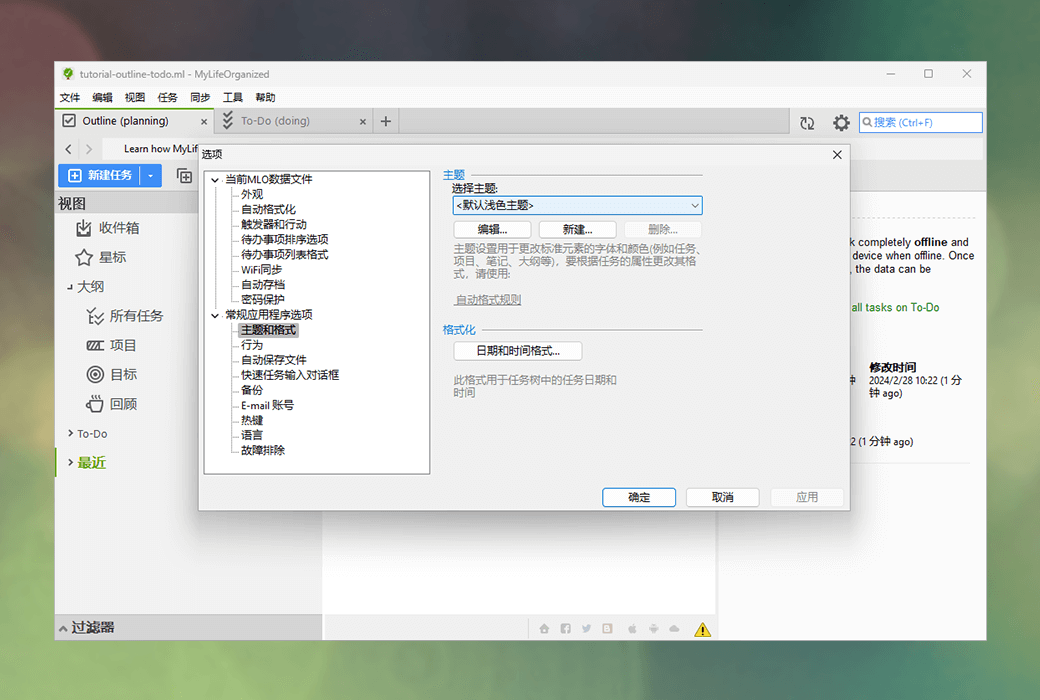
หากเปิดใช้งาน "การสำรองข้อมูลขั้นสูง" MLO จะสร้างสำเนาสำรองข้อมูลในตำแหน่งที่ระบุไว้ใน "เครื่องมือ" → "ตัวเลือก" → "การสำรองข้อมูล"
หมายเหตุ: ชื่อแฟ้มสำรองข้อมูลจะเหมือนกับไฟล์ข้อมูล แต่มีนามสกุล .bak
2, บันทึกไฟล์นี้
คุณต้องบันทึกเป็นรูปแบบ .ml: ไปที่ไฟล์→บันทึกเป็น ..
3 ซิงค์
ไฟล์ข้อมูลที่กู้คืนจากการสำรองข้อมูลจะถูกตั้งค่าให้ตรงกับไฟล์คลาวด์ที่คุณใช้ก่อนหน้านี้ หากคุณบันทึกไฟล์โดยใช้ชื่อเดียวกับต้นฉบับ
หากตั้งค่าให้ตรงกับรุ่นที่คุณไม่ต้องการ คุณต้องบันทึกไฟล์ด้วยชื่ออื่น ในกรณีนี้ การซิงค์อัตโนมัติจะถามว่าจะซิงค์ไฟล์นี้กับคลาวด์หรือไม่ (เลือก ไม่) หลังจากนั้นให้ยกเลิกการเชื่อมต่อไฟล์ของคุณจากไฟล์คลาวด์นี้และสร้างไฟล์คลาวด์ใหม่เพื่อซิงค์
การสำรองข้อมูลขั้นสูง
เราขอแนะนำให้คุณเปิดใช้งานการสำรองข้อมูลขั้นสูงหากคุณต้องการการป้องกันเพิ่มเติม คุณสามารถค้นหาตัวเลือกนี้ใน "เครื่องมือ" → "ตัวเลือก" → "การสำรองข้อมูล". ช่วยให้คุณสามารถเก็บไฟล์สำรองข้อมูลล่าสุดได้หลายไฟล์และช่วยให้คุณสามารถสร้างไฟล์สำรองข้อมูลอัตโนมัติวันละครั้ง / สัปดาห์ / เดือน